

【IT外包公司】Windows11系統如何優化更流暢?
裝有Windows11的機器運行一段時間后,變得有些慢甚至卡頓。通過優化 Windows 11 系統以提高運行速度,可以通過關閉不必要的視覺特效、管理開機啟動項、開啟高性能模式以及清理系統垃圾來實現。本文論述如何優化Windows11系統。
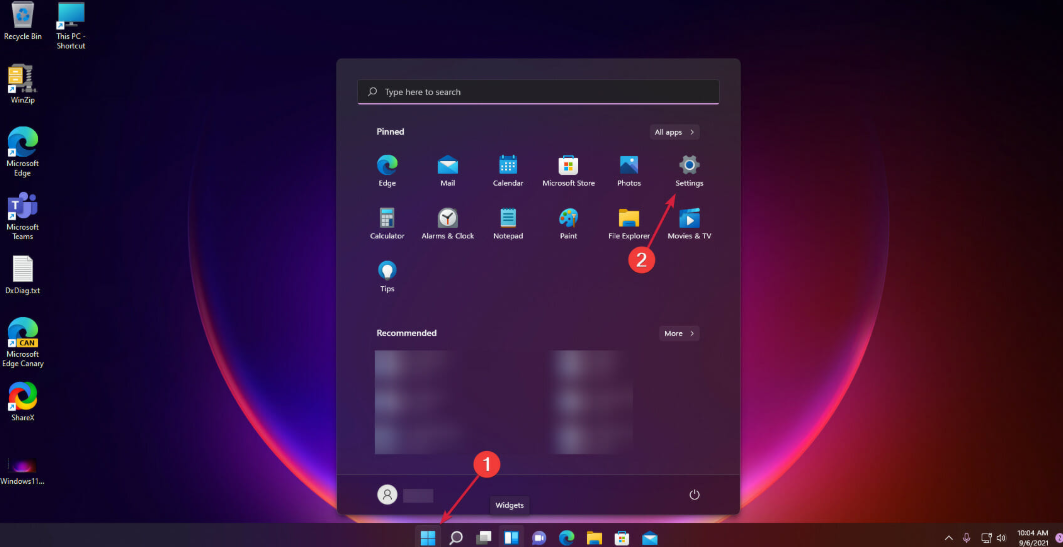
一、 性能設置與系統調整 (最立竿見影)
- 開啟最佳性能模式:
- 在搜索欄輸入“調整 Windows 的外觀和性能”。
- 選擇“調整為最佳性能”。這會關閉大部分動畫和陰影,大幅提升系統響應速度。
- 建議:為了美觀,可在下方勾選“平滑屏幕字體邊緣”。
- 設置電源模式為“最佳性能”:
- 進入“設置” > “系統” > “電源和電池”。
- 將“電源模式”設置為“最佳性能”。
- 禁用透明效果和動畫:
- 進入“設置” > “個性化” > “顏色”。
- 關閉“透明效果”。
二、 減少開機啟動項與后臺消耗
- 管理啟動應用:
- 按 Ctrl + Shift + Esc 打開任務管理器,切換到“啟動”標簽頁。
- 右鍵禁用不需要的第三方軟件(如微信、音樂軟件、云盤等),這能顯著加快開機速度。
- 關閉不必要的后臺應用:
- 進入“設置” > “應用” > “安裝的應用”。
- 點擊某些 App 右側的“高級選項”,將“后臺應用權限”設置為“從不” (針對不需要后臺運行的軟件)。
三、 系統清理與優化
- 開啟“存儲感知”清理磁盤:
- 進入“設置” > “系統” > “存儲”。
- 開啟“存儲感知”,Windows 會自動清理臨時文件和垃圾。
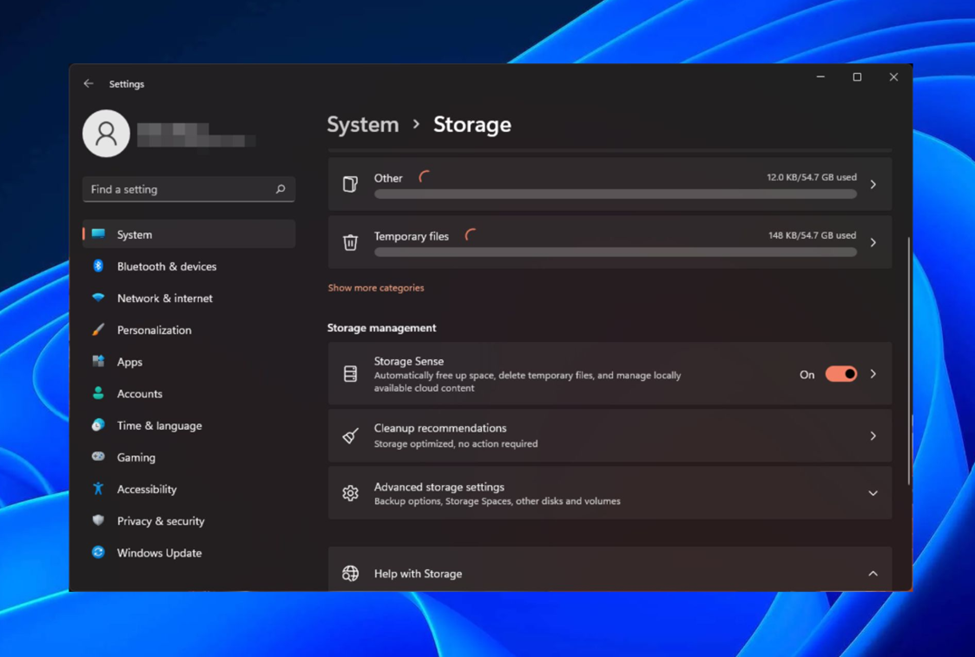
- 清理系統垃圾:
- 搜索“磁盤清理”,選擇C盤,點擊“清理系統文件”,勾選臨時文件、日志文件等進行清理。
- 定期優化驅動器:
- 在搜索欄輸入“優化驅動器”,打開并對固態硬盤(SSD)進行優化(TRIM操作),以維持高速讀寫。
四、 硬件與更新建議
- 更新驅動程序:
- 特別注意顯卡驅動和芯片組驅動,可以通過廠商官網或電腦管家更新。
- 硬件升級:
- 如果仍在運行機械硬盤(HDD),請務必更換為固態硬盤(SSD)。
- 確保內存至少為 16GB。
通過以上設置,大部分 Windows 11 電腦可以顯著減少卡頓,反應更加流暢。
本網站文章均由艾提寶,IT外包原創,轉載請注明出處:http://www.yangguangfangmc.cn/newsinfo/8971324.html
2026年2月26日 13:17
?瀏覽量:0

北京艾提寶信息技術有限公司
艾提寶服務
解決方案
官方公眾號


官網手機版
Copyright © 2016-2026 北京艾提寶信息技術有限公司 版權所有 京ICP備18019337號
